Ako vidite crveni 'X' na ikoni glasnoće u sustavu Windows 10, nemojte paničariti! Ovaj problem je relativno lako riješiti. Evo nekoliko koraka koji će vas vratiti na pravi put: 1. Desnom tipkom miša kliknite ikonu glasnoće u traci sustava i odaberite 'Otvori postavke zvuka'. 2. U prozoru postavki zvuka pomaknite se prema dolje do odjeljka 'Izlaz' i kliknite na uređaj koji trenutno koristite (pod pretpostavkom da to nije uređaj s crvenim 'X'). 3. U odjeljku 'Svojstva uređaja' provjerite je li označen okvir 'Omogući'. 4. Ako je potvrdni okvir već označen, pokušajte ga poništiti i zatim ponovno potvrditi. 5. Pritisnite 'Primijeni', a zatim 'U redu' za spremanje promjena. Ako i dalje vidite crveni 'X' nakon što ste poduzeli ove korake, sljedeće što trebate pokušati jest ponovno pokretanje računala. U većini slučajeva ovo će pokrenuti audio upravljačke programe i riješiti problem. I dalje nemate sreće? Posljednji korak je deinstaliranje i ponovno instaliranje audio upravljačkih programa. To može biti malo bolno, ali često je to jedini način za rješavanje problema povezanih s upravljačkim programom. Uraditi ovo: 1. Pritisnite tipku Windows + R za otvaranje dijaloškog okvira Pokreni. 2. Upišite 'devmgmt.msc' u dijaloški okvir Pokreni i pritisnite Enter. 3. U prozoru Upravitelja uređaja proširite odjeljak 'Upravljači zvukom, videom i igrama'. 4. Desnom tipkom miša kliknite svoj audio uređaj i odaberite 'Deinstaliraj'. 5. Ponovno pokrenite računalo i Windows će automatski instalirati najnovije upravljačke programe za vaš audio uređaj. Ako ste slijedili sve ove korake i još uvijek vidite crveni 'X' na ikoni glasnoće, vrijeme je da kontaktirate Microsoftovu podršku ili proizvođača računala. Možda postoji problem s hardverom koji sprječava pravilan rad vašeg audiouređaja.
Neki korisnici Windowsa 10 vidjeli su crveni X na ikoni za glasnoću svog računala koji ih je sprječavao u korištenju audio uređaja. Prikazuje poruku greške - Audio usluga nije pokrenuta kada korisnici prijeđu mišem preko ikone glasnoće. Ako se i vi suočavate s ovom situacijom, pročitajte ovaj članak kako biste riješili ovaj problem.
točka prekida točke iznimke dosegnuta je 0x80000003

Crveni križ na ikoni glasnoće
Možete upotrijebiti sljedeće prijedloge da biste riješili ovaj problem na računalu sa sustavom Windows 10:
- Zaustavite uslugu Windows Audio
- Ponovno pokrenite računalo
- Pokrenite alat za rješavanje problema sa zvukom
- Ažurirajte ili ponovno instalirajte audio upravljački program.
Pogledajmo ih sada detaljno, ali prije toga svakako stvoriti točku vraćanja prvi.
1] Zatvorite uslugu Windows Audio.

Mali kvar u Windows Audio Serviceu također može biti uzrok ove pogreške. Da biste riješili takav problem, zaustaviti Windows Audio uslugu i vidjeti hoće li to pomoći.
Morate provjeriti rade li njegove usluge ovisnosti i tipa auto start:
- Udaljeni poziv procedure
- Windows Audio Endpoint Designer
Ako Multimedijski planer nastave postoji na vašem sustavu, također ga je potrebno pokrenuti i instalirati u automatskom načinu rada.
2] Ponovno pokrenite računalo
Iako je ovo stara metoda, još uvijek rješava ponašanje koje je samo manji problem.
Pritisnite gumb za početak. Ctrl + Alt + Delete Tipkovnički prečac.
U donjem desnom kutu pritisnite gumb za uključivanje i ponovno pokrenite računalo.
Nakon što se Windows pokrene, provjerite pojavljuje li se crveni X na ikoni glasnoće.
Ako je nestao, onda je dobro, u protivnom prijeđite na sljedeće rješenje.
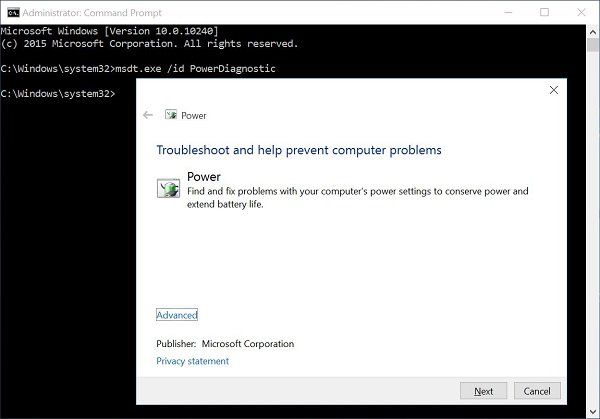
3] Pokrenite alat za rješavanje problema sa zvukom.

Zatim možete pokrenuti alat za rješavanje problema s reprodukcijom zvuka i vidjeti hoće li pomoći. Evo kako to učiniti:
Otvorite postavke sustava Windows pomoću Win + I Tipkovnički prečac.
Odaberite Ažuriranje i sigurnost > Rješavanje problema > Napredni alati za rješavanje problema .
Klik Audio reprodukcija u odjeljcima 'Prvi koraci', a zatim kliknite Pokrenite alate za rješavanje problema .
Ovo će riješiti problem zvuka ako pogodi opseg.
4] Ažurirajte ili ponovno instalirajte audio upravljački program.

Ako pokretanje alata za rješavanje problema sa zvukom ne riješi problem, ažurirajte upravljački program za zvuk jer pokvareni ili zastarjeli upravljački programi također ponekad uzrokuju ovaj problem. Postupak je sljedeći:
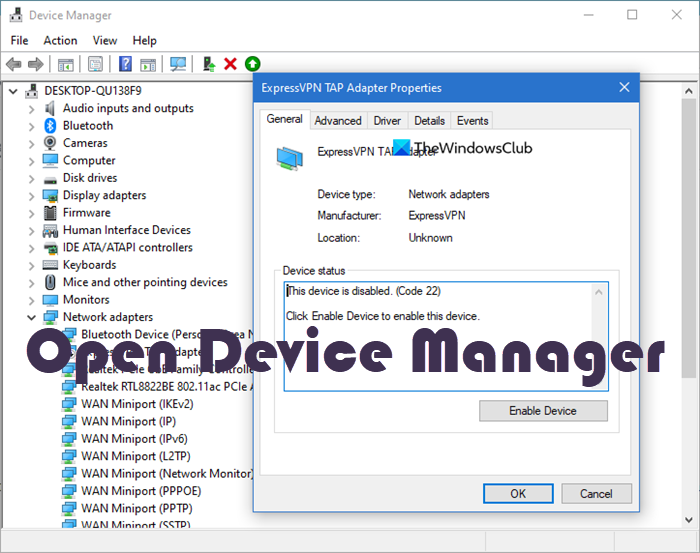
Desnom tipkom miša kliknite gumb Start i odaberite upravitelj uređaja s popisa izbornika.
U prozoru Upravitelj uređaja proširite 'Upravljači za zvuk, video i igre' a zatim dvaput kliknite svoj audio drajver.
Ići Vozač karticu i odaberite Ažurirajte upravljački program .
Ako Windows od vas traži da odaberete metodu pretraživanja upravljačkog programa, odaberite Automatsko traženje vozača i pustite da se proces završi.
Zatim slijedite upute na zaslonu za instaliranje upravljačkog programa.
Ako ne prisustvuje web mjesto proizvođača za preuzimanje upravljačkog programa a zatim ručno instalirajte upravljački program.
Nakon što ispravno instalirate upravljački program, ponovno pokrenite računalo i provjerite postoje li poboljšanja.
Preuzmite alat za popravak računala kako biste brzo pronašli i automatski popravili pogreške sustava WindowsNadamo se da nakon čitanja ovog posta sada uživate u zvuku na svom računalu.